第一次使用 PutPack发货录像?别担心,这篇文章用最简单的三步,带你 5 分钟上手。
第一步:下载安装
根据你的设备,选择对应版本:
- iOS 用户:在 App Store 搜索「PutPack发货录像」下载(免费);
- Android 用户:可以在手机应用市场搜索下载,小米、华为、OPPO、VIVO、荣耀等都已经上架到应用市场,如果搜索不到,可以前往官网下载 APK 安装包;
- 电脑用户:前往官网「电脑版」页面下载 macOS 或 Windows 版本(注意:电脑端只有备份和管理视频的功能,没有扫码录像的功能)。
安装后打开 App,首次使用会引导你完成基础设置(授权相机、麦克风等权限)。
第二步:扫码录像
这是最核心的一步:
- 打开 App,进入扫码录像界面;
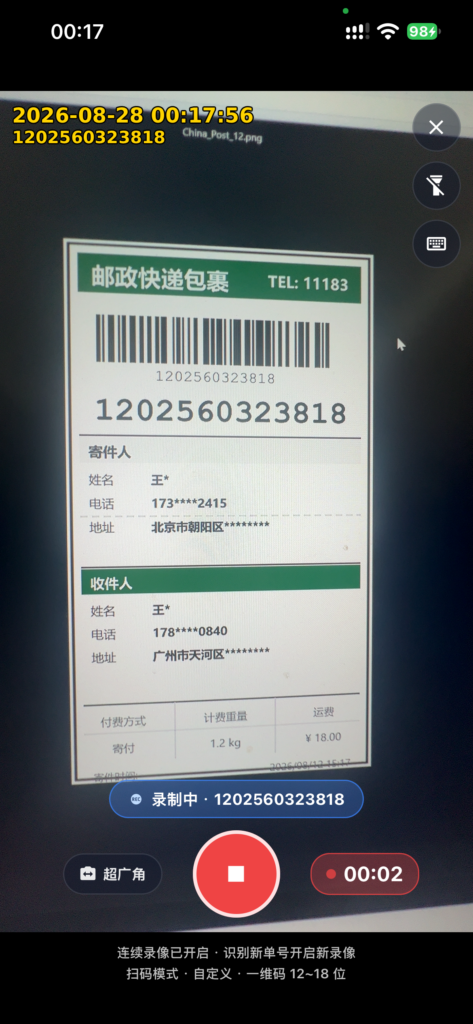
- 将手机摄像头对准快递面单上的条形码;
- App 会自动识别单号,并自动开始录像;
- 录完保存,视频自动和单号绑定。
就这么简单。你只需要「扫一下」,剩下的交给 App。
小提示
- 如果默认识别规则不对(比如你是跨境卖家),记得去「设置」里切换扫码规则;
- 批量发货建议使用「连续录像模式」,扫完一个自动开始下一个。
第三步:查找与回放
需要调取录像时:
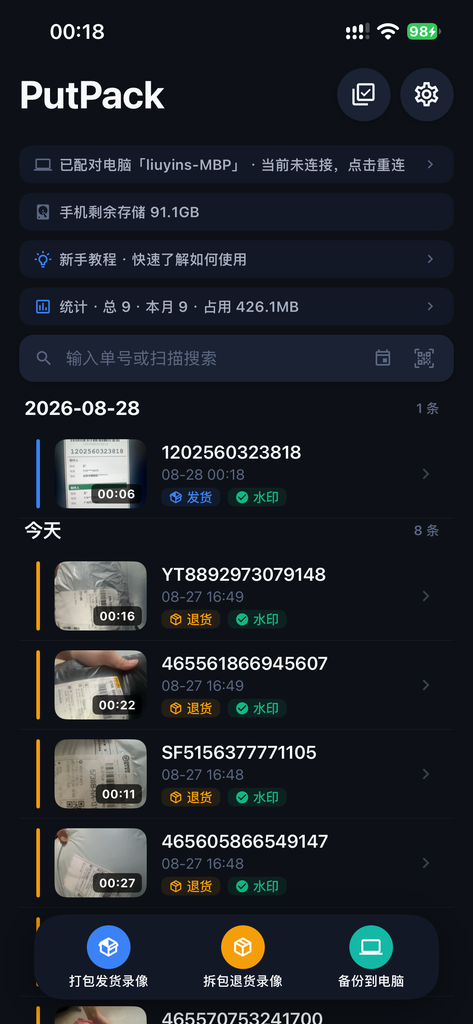
- 进入首页;
- 输入快递单号搜索,或按日期浏览;
- 点击录像即可回放。
遇到纠纷时,找到对应单号的录像,就能快速举证。
常见问题(FAQ)
Q:录像保存在哪里? A:默认保存在手机本地,可通过备份功能同步到电脑端管理。
Q:免费版有什么限制? A:免费用户每日可录 30 条、累计不限量、不支持电脑端备份。
Q:录像占空间大吗? A:默认高清画质,可在设置中切换到 720P 节省空间,或升级 4K 提升清晰度。
总结
下载 → 扫码 → 查找,三步即可上手。PutPack发货录像 的设计理念就是「零学习成本」,让你把精力放在发货上,而不是研究工具。
下一篇我们详细讲解如何设置扫码规则,适配你的发货场景。